Coolify est livré avec un catalogue de services prêts à l'emploi : WordPress, Supabase, n8n, Nextcloud, Umami et des centaines d'autres. Chacun est un modèle Docker Compose que Coolify remplit pour vous. Ce guide en mène un du sélecteur de ressources jusqu'à un domaine personnalisé.
Si vous n'avez pas encore créé de serveur, commencez par Créer votre serveur. La liste complète des services se trouve sur la page des services en un clic.
Ce dont vous aurez besoin
- Un serveur MapleDeploy affiché comme actif dans le tableau de bord.
- Le nom du service que vous voulez exécuter.
- Un nom de domaine que vous contrôlez, si vous voulez le service sur votre propre domaine.
Étape 1 : ouvrez Coolify
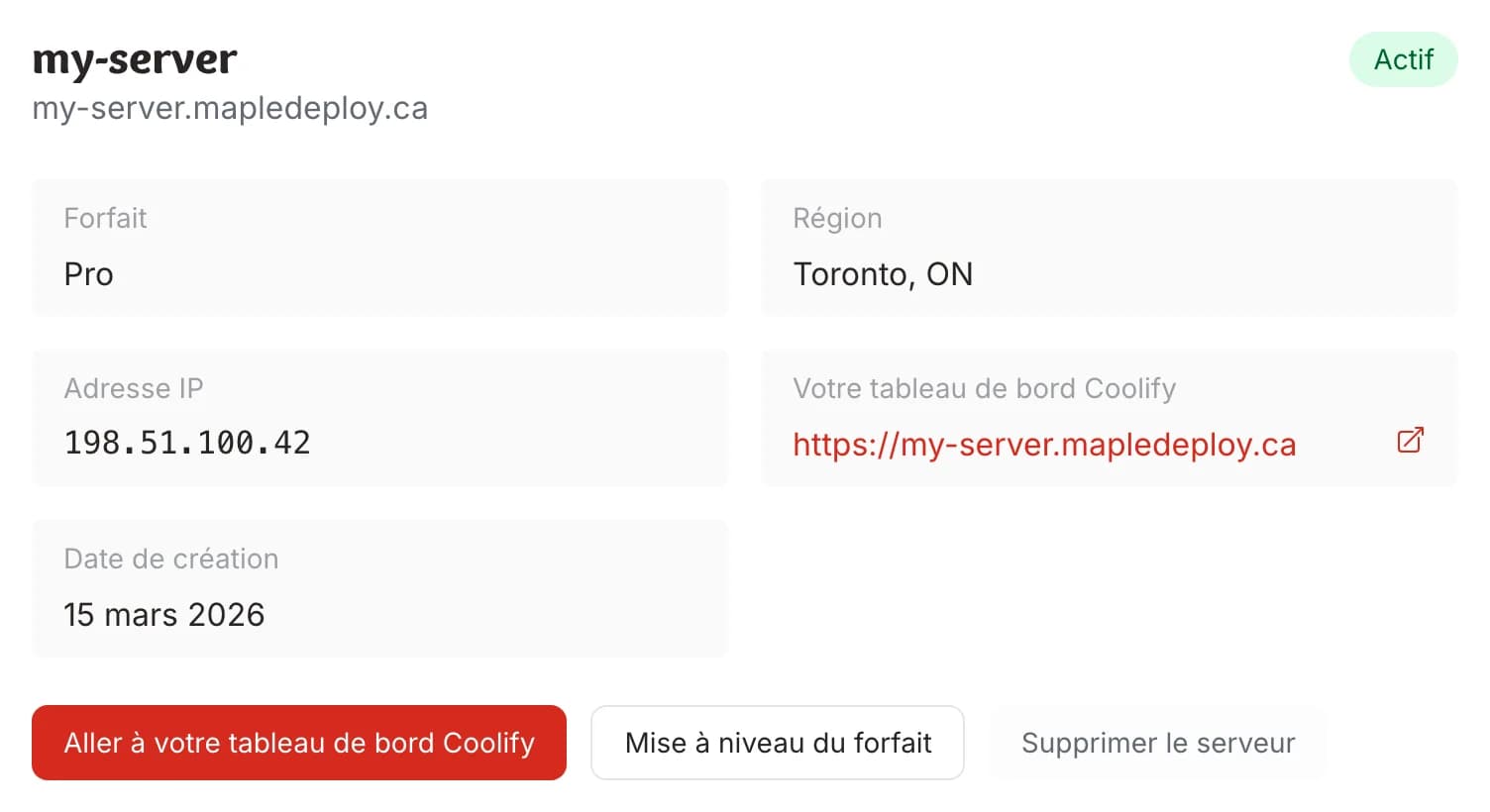
Connectez-vous au tableau de bord MapleDeploy, ouvrez votre serveur, puis sélectionnez le lien vers le tableau de bord Coolify.
Étape 2 : créez une nouvelle ressource
Dans Coolify, ouvrez un projet et sélectionnez New resource. Les projets regroupent les ressources liées, de sorte qu'un service et l'application qui l'utilise peuvent cohabiter.
Étape 3 : trouvez le service
Le sélecteur liste tout ce que Coolify peut déployer. Tapez le nom du service dans Search resources, ou réglez le filtre sur Services et choisissez une catégorie. Chaque carte indique la date de dernière mise à jour de son modèle et offre un lien vers la documentation.
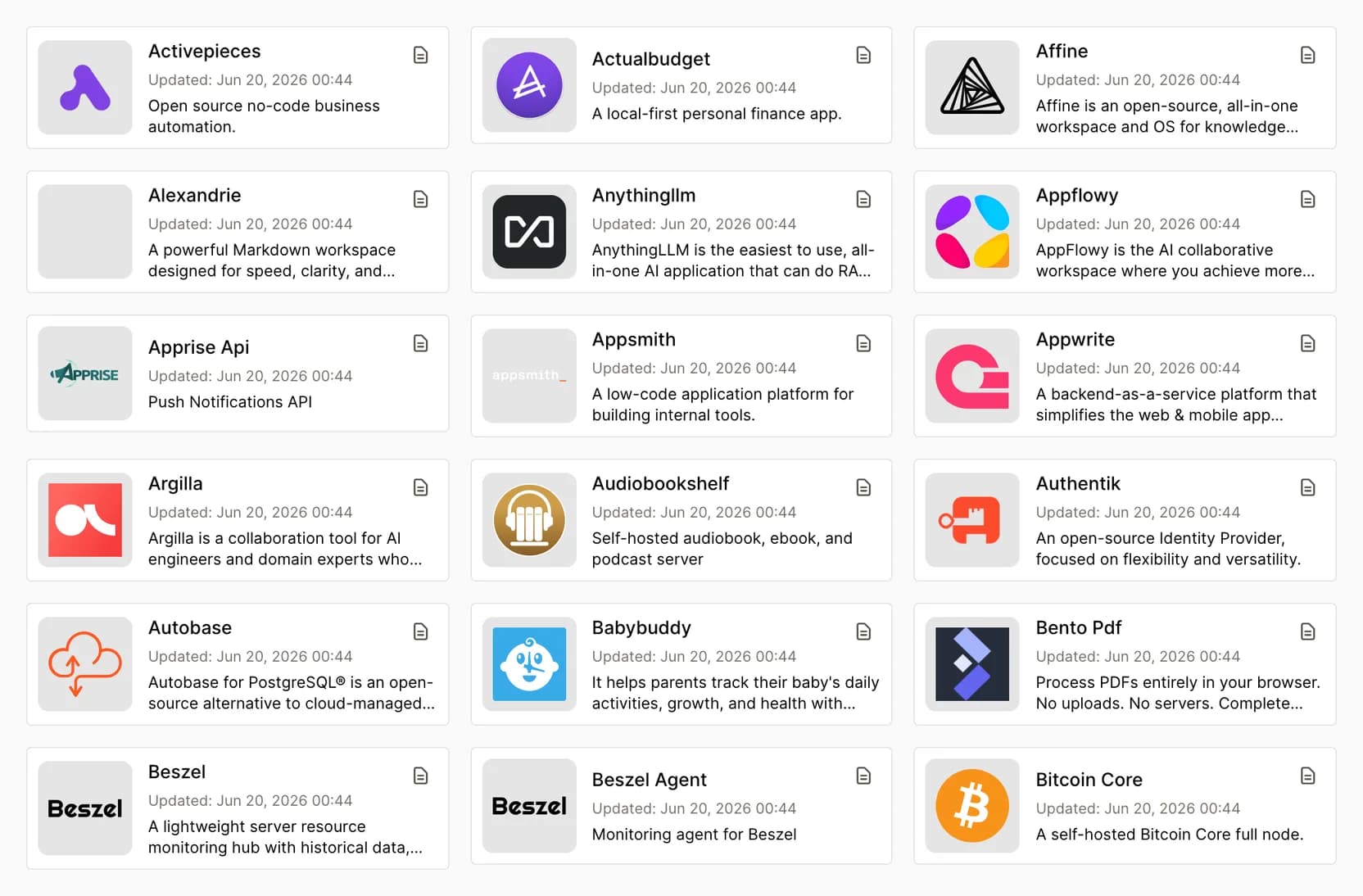
Certains services existent en plusieurs variantes, comme WordPress avec MySQL et WordPress avec MariaDB. Ce sont des modèles distincts. Choisissez celui qui utilise la base de données que vous voulez exécuter.
Sélectionnez la carte. Coolify crée le service sur votre serveur et ouvre sa page de configuration.
Étape 4 : vérifiez la configuration
La page General du service affiche son nom et les ressources compose que le modèle va exécuter. Deux points méritent un coup d'œil avant de déployer :
- Environment Variables. Certains modèles ont besoin de valeurs que vous seul pouvez fournir, comme un courriel d'administration ou une clé API. Un point rouge à côté de Environment Variables signifie qu'il en manque une, et Deploy reste désactivé tant que vous ne l'avez pas renseignée.
- Edit Compose file. Le modèle est un fichier Docker Compose standard. Vous pouvez lire exactement ce qui va s'exécuter et modifier une version d'image ou un réglage au besoin.
Étape 5 : déployez
Ouvrez le menu Actions et sélectionnez Deploy. Coolify télécharge les images et démarre les conteneurs. Runtime Logs affiche la sortie pendant le démarrage.
Chaque partie web du service reçoit une URL générée sur le sous-domaine de votre serveur, que vous pouvez ouvrir tout de suite. Terminez-y la configuration initiale propre au service, par exemple la création du compte administrateur.
Étape 6 : ajoutez votre domaine
- Chez votre fournisseur DNS, créez un enregistrement A qui pointe votre domaine vers l'adresse IP de votre serveur. Le guide des domaines personnalisés montre les enregistrements et où trouver l'adresse IP.
- Dans Coolify, ouvrez la page Domains du service et sélectionnez Add domain.
- Choisissez la Service application à laquelle le domaine appartient, puisqu'un modèle peut exposer plus d'une partie. Entrez le domaine sous forme d'URL complète, par exemple
https://example.com, puis sélectionnez Save.
Coolify émet le certificat SSL dès que le DNS pointe vers votre serveur. Si le nouveau domaine ne répond pas, redémarrez le service depuis le menu Actions pour que le mandataire prenne en compte le changement.
Gardez-le en marche
- Sauvegardes. Les données du service vivent dans des volumes Docker sur votre serveur. La page Backups du service planifie des sauvegardes de volumes. Configurez-en une avant d'y stocker quoi que ce soit d'irremplaçable : les instantanés hebdomadaires du serveur inclus dans votre forfait restaurent le serveur entier, pas un seul service.
- Mises à jour. Le modèle fixe l'image que le service exécute. Pour passer à une version plus récente, sélectionnez Restart (pull latest) dans le menu Actions, ou changez la version dans le fichier Compose et déployez de nouveau. MapleDeploy garde le serveur et Coolify à jour; les services qui y tournent sont à vous de mettre à jour.
- Ressources. Un service partage la RAM, le CPU et le stockage de votre serveur avec tout ce qui s'y trouve. Vérifiez les exigences propres au service par rapport à votre forfait avant d'en ajouter un lourd.
Dépannage
Deploy est désactivé : ouvrez Environment Variables et renseignez les valeurs requises.
L'URL affiche une erreur de mandataire ou expire : le service démarre encore. Surveillez Runtime Logs; certains services prennent quelques minutes au premier démarrage.
Le domaine n'a pas de certificat : le DNS doit pointer vers votre serveur avant que Coolify puisse en émettre un. Confirmez l'enregistrement A, puis redémarrez le service.