Votre application fonctionne sur son URL temporaire Coolify dès qu'elle est déployée. Lorsque vous êtes prêt à utiliser votre propre domaine, configurez le DNS et ajoutez le domaine dans Coolify.
Ce dont vous aurez besoin
- Une application Coolify déjà déployée.
- Un nom de domaine que vous contrôlez.
- Un accès à votre registraire de domaine ou fournisseur DNS.
- L'adresse IP de votre serveur MapleDeploy.
Vous pouvez trouver l'adresse IP du serveur dans le tableau de bord MapleDeploy sur la page de détails du serveur, ou dans Coolify sous Settings > Server.
Étape 1 : ajoutez les enregistrements DNS
Chez votre fournisseur DNS, créez des enregistrements A qui pointent vers l'adresse IP de votre serveur.
| Type | Nom | Valeur |
|---|---|---|
| A | example.com | L'adresse IP de votre serveur |
| A | www | L'adresse IP de votre serveur |
Les changements DNS fonctionnent souvent en 10 à 30 minutes, mais certains fournisseurs peuvent prendre plus de temps.
Étape 2 : ajoutez le domaine dans Coolify
Ouvrez votre application dans Coolify. Dans les paramètres General, trouvez Domains.
Entrez chaque domaine au format URL complet, séparé par des virgules :
https://example.com,https://www.example.com
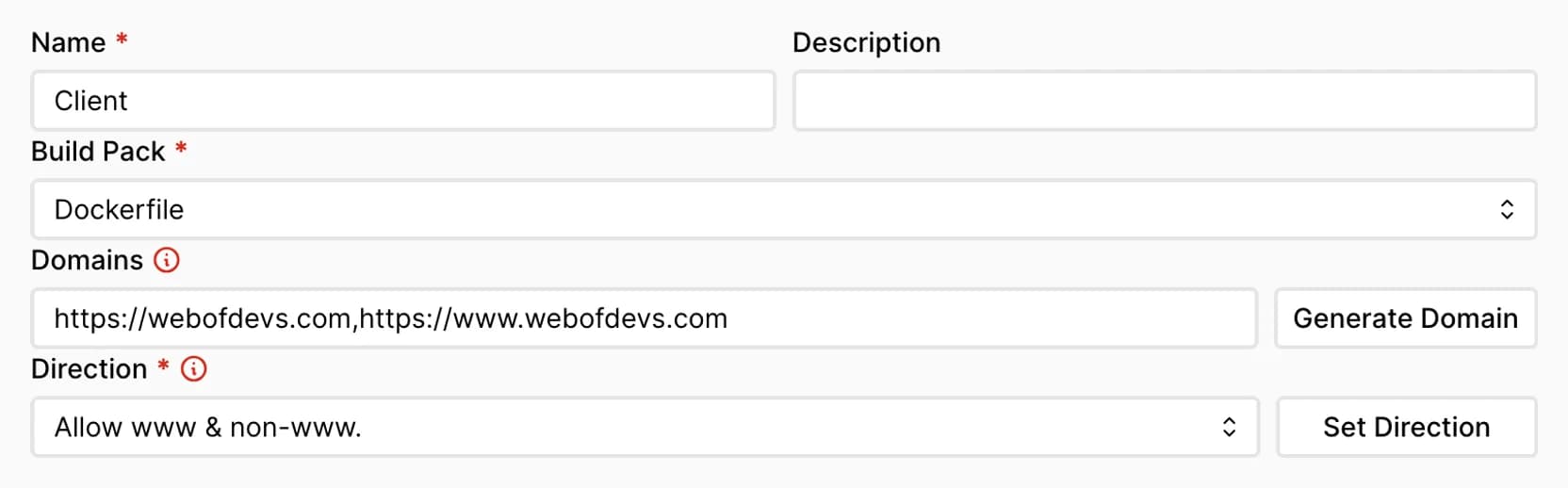
Enregistrez le changement et redéployez l'application.
Étape 3 : vérifiez le SSL
Après la fin du déploiement, visitez votre domaine dans un navigateur.
Coolify émet un certificat SSL lorsque le DNS pointe vers votre serveur. Si le certificat n'est pas encore prêt, attendez quelques minutes et réessayez.
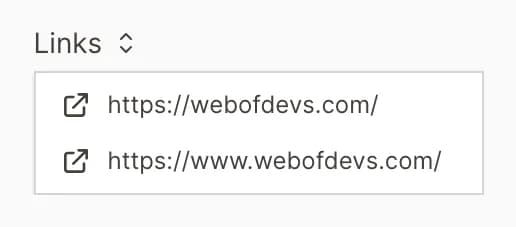
Une fois le domaine fonctionnel, le menu Links affichera vos URL de production.
Dépannage
Le domaine pointe encore ailleurs : vérifiez l'enregistrement A chez votre fournisseur DNS et confirmez qu'il pointe vers l'adresse IP de votre serveur MapleDeploy.
Le SSL n'est pas encore émis : le DNS doit résoudre vers votre serveur avant l'émission du certificat. Si vous venez de modifier le DNS, attendez quelques minutes et redéployez.
L'application retourne un 502 : le domaine rejoint le serveur, mais l'application ne répond pas sur le port attendu. Confirmez que Ports Exposes correspond au port sur lequel votre application écoute.