Vous avez une application qui fonctionne sur votre machine. Un frontend Next.js, une API Python, un service Go. Ça tourne en local. Maintenant, il vous faut une vraie URL sur Internet, avec SSL et un processus de déploiement qui ne demande pas un diplôme en ingénierie système.
Coolify (en anglais) est une plateforme de déploiement en logiciel libre qui gère le pipeline de build, déploiement et hébergement. Pensez-y comme une alternative auto-hébergée à Heroku ou Railway. Connectez un dépôt Git, configurez le build et déployez. Voici le processus complet.
Étape 1 : connectez votre dépôt
Si vous utilisez GitHub, allez dans Sources dans la barre latérale et ajoutez une nouvelle application GitHub. Autorisez-la, sélectionnez les dépôts à partager, et c'est connecté. C'est une configuration unique. Chaque futur projet pourra utiliser la même source, et Coolify configure automatiquement les webhooks pour les déploiements déclenchés par push.
Pour GitLab, vous pouvez plutôt ajouter une application GitLab depuis Sources. Coolify ne crée pas le webhook pour vous dans ce cas : copiez l'URL du webhook et le jeton secret depuis la page de l'application dans Sources vers les paramètres de webhook de votre projet GitLab. Pour Bitbucket, Gitea ou d'autres fournisseurs, vous utiliserez des clés de déploiement. Lorsque vous ajoutez votre application à l'étape 2, choisissez « Private Git Repository (with Deploy Key) » et fournissez l'URL SSH. Coolify génère une paire de clés. Ajoutez la clé publique dans les paramètres de votre dépôt chez votre fournisseur, et configurez optionnellement un webhook pour le déploiement automatique sur push.

Étape 2 : créez un projet et une application
Allez dans Projets, créez-en un nouveau, puis ajoutez une nouvelle ressource. Sélectionnez votre dépôt et votre branche. Coolify vous demandera comment vous souhaitez construire l'application.
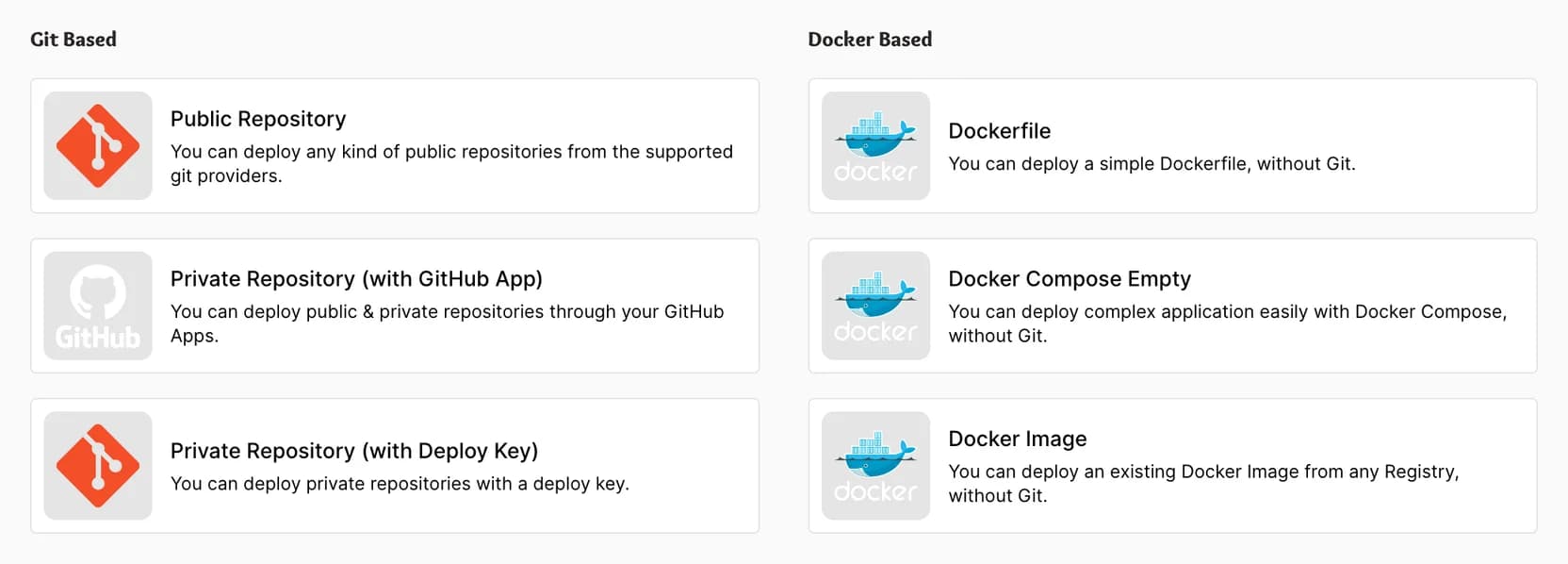
Étape 3 : choisissez votre méthode de build
Coolify offre quatre modes de build : Nixpacks, Static, Dockerfile et Docker Compose. Pour un site statique, choisissez Static. Pour une application multi-services avec un fichier compose existant, choisissez Docker Compose. Pour tout le reste, le choix se fait entre Dockerfile et Nixpacks.
Dockerfile est le choix fiable. Vous contrôlez le build, les dépendances, l'exécution. Si votre dépôt a déjà un Dockerfile, sélectionnez-le et c'est terminé.
Nixpacks détecte automatiquement votre langage et votre framework. Ça fonctionne bien pour les projets standards en Node.js, Python, Go et Ruby. Pour tout ce qui implique un processus de build personnalisé ou un monorepo, Dockerfile est plus prévisible.
Dans les deux cas, renseignez le champ « Ports exposes » pour qu'il corresponde au port sur lequel votre application écoute. Une application Next.js utilise le port 3000. Une application Flask utilise le port 5000. Si ça ne correspond pas, le déploiement réussira mais l'application ne répondra pas.

Étape 4 : déployez et testez
Lancez le déploiement. Coolify récupère votre code, construit l'image et démarre le conteneur. Vous pouvez suivre les journaux en temps réel.
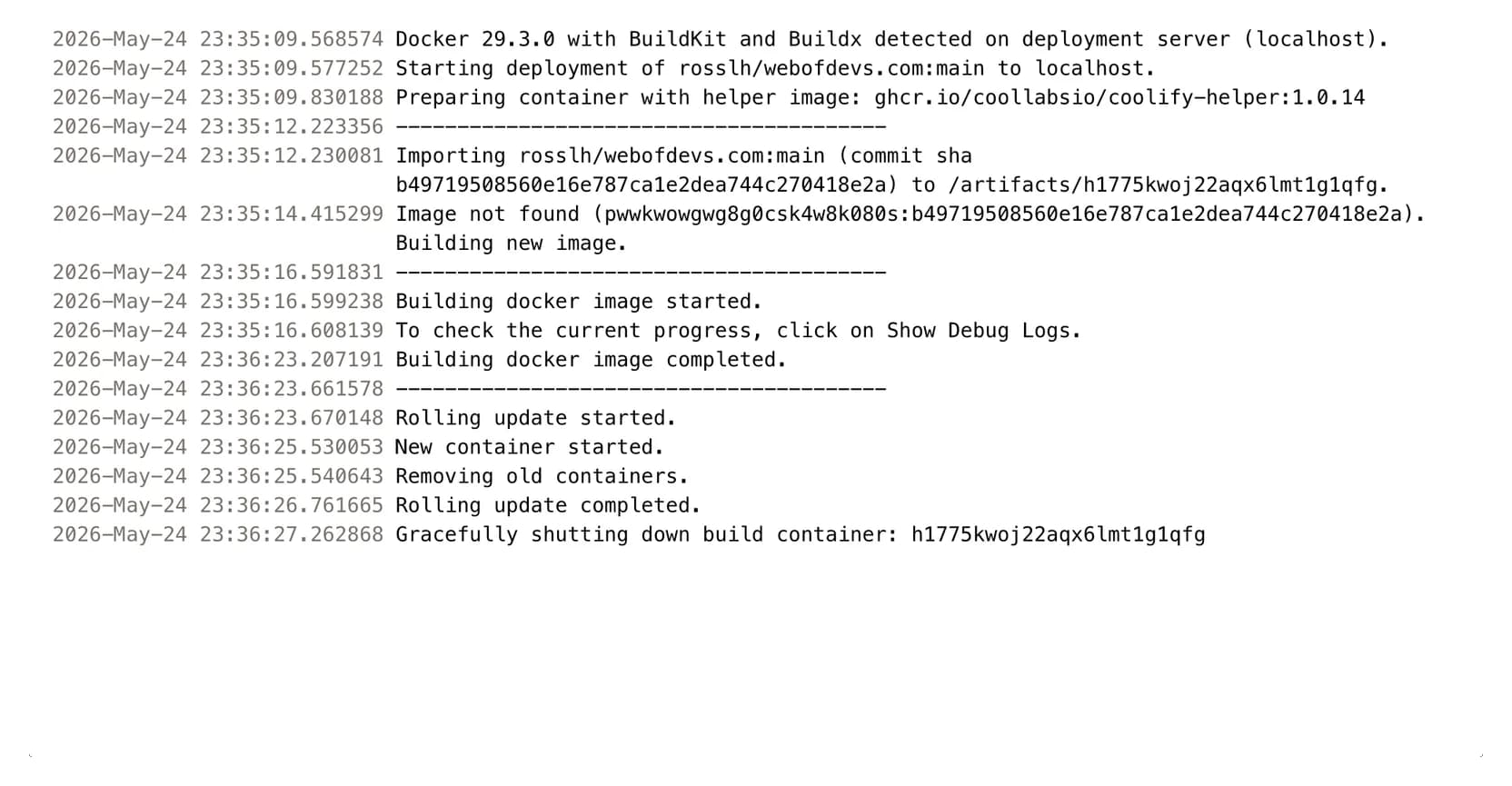
Une fois terminé, vérifiez l'URL temporaire sous le menu déroulant « Links » en haut de la page de l'application. Si vous voyez votre application, ça fonctionne. Si vous voyez un 502, revérifiez la configuration du port.
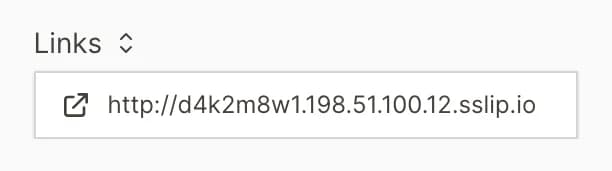
À ce stade, votre application est en ligne. Pas de configuration de domaine requise, pas de DNS, pas de certificats. Juste une URL fonctionnelle que vous pouvez partager ou utiliser pour vos tests.
Étape 5 : ajoutez un domaine personnalisé
Quand vous êtes prêt pour une vraie URL, deux choses sont nécessaires.
D'abord, pointez le DNS de votre domaine vers votre serveur. Créez un enregistrement A avec l'adresse IP de votre serveur. Si vous êtes sur MapleDeploy, vous la trouverez dans votre tableau de bord ou dans Coolify sous les paramètres du serveur.
Ensuite, ajoutez le domaine dans Coolify. Dans les paramètres General de votre application, la section Access comporte un bouton Manage domains. Il ouvre la page Domains, où Add domain demande le protocole (https) et votre domaine. Ajoutez example.com et Coolify ajoute www.example.com en même temps (pour un sous-domaine, il ajoute aussi sa version www., donc créez-lui un enregistrement DNS ou supprimez-la). Coolify vérifie ensuite le DNS et signale tout domaine qui ne pointe pas encore vers votre serveur.
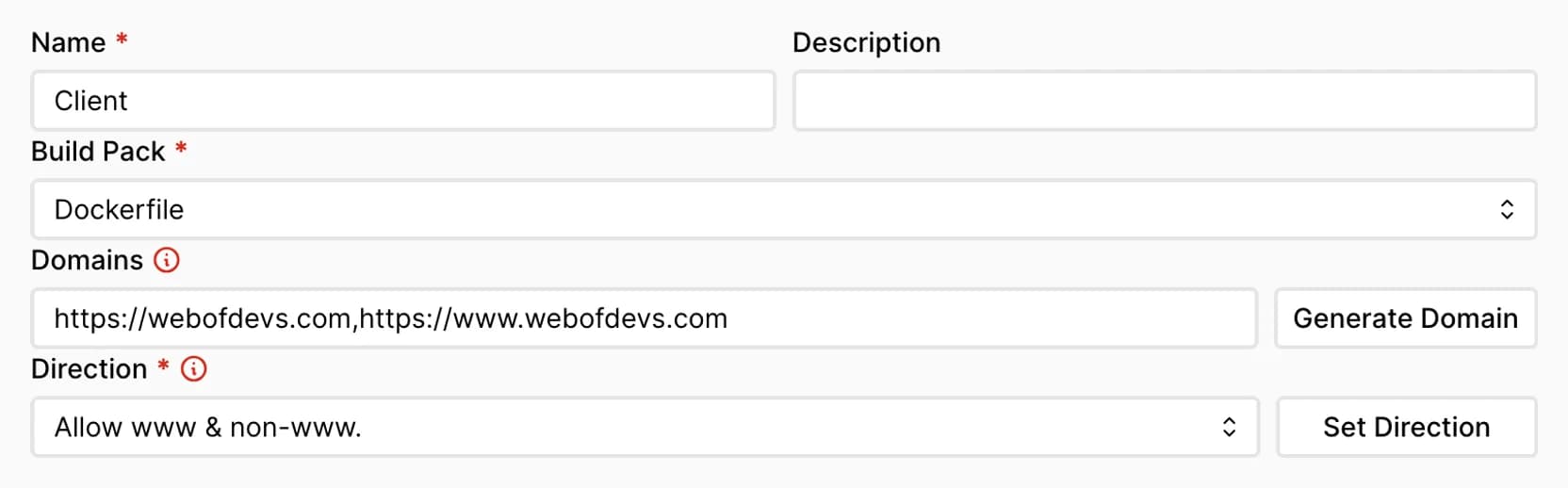
Redéployez, et Coolify provisionnera automatiquement un certificat SSL via Let's Encrypt. Laissez quelques minutes au DNS pour se propager, et votre application est en ligne sur votre propre domaine avec HTTPS.
Pièges courants
Le mauvais port est le problème le plus fréquent. Votre application écoute sur le port 8080, Coolify attend le port 3000. Le déploiement semble réussi mais rien ne charge. Vérifiez toujours que « Ports exposes » correspond au port réel de votre application.
Écouter sur localhost empêche les applications conteneurisées de fonctionner. Votre application doit écouter sur 0.0.0.0, pas 127.0.0.1. C'est un fondamental du réseau Docker, mais ça surprend les gens qui n'ont jamais conteneurisé d'application.
Variables d'environnement au build vs. à l'exécution. Par défaut, Coolify injecte les variables d'environnement à l'exécution. Si votre framework en a besoin au build (comme les variables NEXT_PUBLIC_ dans Next.js), réglez Build time sur Available during build pour ces variables spécifiques.
Échecs de détection Nixpacks. Si Nixpacks n'arrive pas à comprendre votre projet, passez à un Dockerfile. Vous pouvez générer un point de départ en exécutant nixpacks build . --out . localement, ce qui sauvegarde le Dockerfile généré dans votre répertoire de projet. Ajustez-le ensuite à vos besoins.
Pourquoi Dockerfile plutôt que Nixpacks?
Nixpacks est pratique. Pour un projet standard avec un package.json ou un requirements.txt clair, ça fonctionne sans configuration. Mais la commodité a ses limites.
Les Dockerfiles sont explicites. Vous contrôlez l'image de base, les étapes de build, l'exécution. Quand quelque chose casse, le Dockerfile vous dit exactement ce qui s'est passé. Avec Nixpacks, vous déboguez un plan de build auto-généré que vous n'avez pas écrit.
Pour les charges de travail en production, Dockerfile l'emporte pour la prévisibilité. Pour les prototypes rapides, Nixpacks fait gagner du temps. Utilisez celui qui correspond à la situation.
MapleDeploy dans tout ça
Coolify est un logiciel libre. Vous pouvez l'installer sur n'importe quel VPS et tout gérer vous-même. Ou vous pouvez éviter entièrement l'administration serveur.
MapleDeploy vous offre une instance Coolify entièrement gérée sur infrastructure canadienne à Toronto. Nous gérons la machine virtuelle, les mises à jour du système d'exploitation, les correctifs de sécurité et la surveillance. Vous obtenez la plateforme de déploiement sans le travail d'exploitation.
Chaque serveur est une machine virtuelle dédiée. Pas d'infrastructure partagée, pas de voisins bruyants. Les forfaits commencent à 45 $ CAD/mois avec un essai gratuit de 30 jours. Connectez votre dépôt et déployez.
Pour le guide complet incluant le provisionnement du serveur et le dépannage, consultez notre documentation premiers pas.
Déployez votre première application
Essai gratuit de 30 jours. Poussez votre dépôt, obtenez une URL en ligne. Forfaits à partir de 45 $ CAD/mois.