Toute la documentation

Premiers pas

Dernière mise à jour: 16 avril 2026

Ce guide vous accompagne à travers le cycle complet de MapleDeploy : créer un serveur, déployer votre première application et, optionnellement, ajouter un domaine personnalisé. À la fin, vous aurez une application en ligne sur infrastructure canadienne.

Ce dont vous aurez besoin

  • Un dépôt Git hébergé sur GitHub, GitLab, Bitbucket ou tout autre fournisseur Git pris en charge par Coolify.
  • Un Dockerfile dans votre dépôt (recommandé), ou un projet que Nixpacks peut détecter (Node.js, Python, Go, Ruby, PHP, Rust, et autres).
  • Un nom de domaine (facultatif, nécessaire uniquement pour l'étape du domaine personnalisé).

Vous n'avez pas encore besoin d'un compte MapleDeploy. L'étape 1 couvre cela.

Étape 1 : créez votre serveur MapleDeploy

Rendez-vous dans la section tarification et commencez votre essai gratuit, ou connectez-vous si vous avez déjà un compte.

Choisissez un forfait

Depuis le tableau de bord, cliquez sur « Créer un serveur ». Choisissez un sous-domaine (qui deviendra votre-nom.mapledeploy.ca et l'URL de votre tableau de bord Coolify) et sélectionnez un forfait. Starter et Pro incluent un essai gratuit de 30 jours, ce qui vous permet de déployer et tester avant toute facturation.

Cartes de sélection de forfait avec les specs et prix de 45 $ à 695 $ CAD/mois, forfait Pro sélectionné
Sélectionnez un forfait selon les ressources nécessaires à vos applications. Starter et Pro incluent un essai gratuit de 30 jours.

Attendez le provisionnement

Après le paiement, MapleDeploy provisionne une machine virtuelle dédiée à Toronto. Le tableau de bord affiche la progression en temps réel à travers chaque étape : création de la machine virtuelle, renforcement du système, installation de Coolify, configuration du DNS et du SSL. Cela prend généralement de 8 à 15 minutes.

Gros plan sur la liste de provisionnement montrant les étapes terminées et en attente
La liste de provisionnement se met à jour en temps réel au fur et à mesure que chaque étape se termine.

Vous recevrez un courriel lorsque votre serveur sera prêt. Vous pouvez aussi suivre le tableau de bord, qui se met à jour toutes les 10 secondes pendant le provisionnement.

Ouvrez votre tableau de bord Coolify

Une fois le provisionnement terminé, la page de détail de votre serveur affiche le lien vers le tableau de bord Coolify. Cliquez dessus pour ouvrir votre instance Coolify entièrement gérée. C'est ici que vous déploierez et gérerez vos applications.
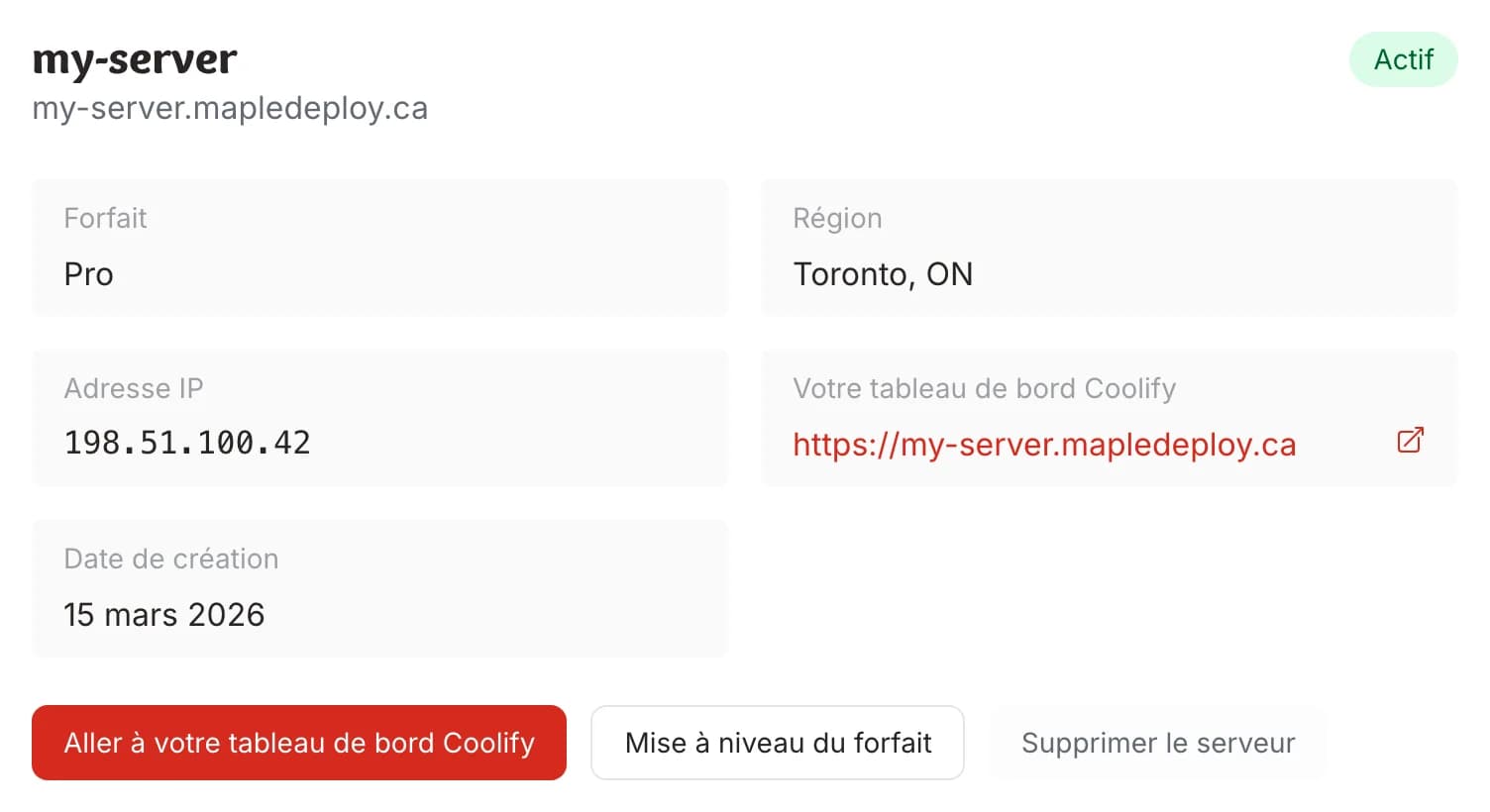
Gros plan sur les détails du serveur montrant le forfait Pro, la région Toronto, l'adresse IP et le lien Coolify
Votre serveur est prêt. Cliquez sur le lien du tableau de bord Coolify pour commencer à déployer.

Étape 2 : connectez votre fournisseur Git

Dans Coolify, allez dans Sources dans la barre latérale. Cliquez sur « Ajouter » et sélectionnez votre fournisseur. Coolify prend en charge GitHub, GitLab, Bitbucket et d'autres hébergeurs Git. Vous serez redirigé pour autoriser l'application Coolify. Accordez l'accès aux dépôts que vous souhaitez déployer, ou sélectionnez tous les dépôts.

C'est une configuration unique. Une fois autorisée, votre source apparaît dans Coolify et chaque futur projet pourra y puiser du code. Si vous activez les webhooks lors de l'autorisation, Coolify peut aussi déclencher des déploiements automatiques lorsque vous poussez sur une branche.

Contenu de la page Sources de Coolify montrant une source GitHub connectée avec un bouton d'ajout
Vos sources connectées apparaissent ici. Vous n'avez besoin de configurer cela qu'une seule fois.

Étape 3 : créez un projet et une application

Allez dans Projets et créez-en un nouveau. Les projets sont des conteneurs organisationnels : vous pouvez en créer un par client, par équipe ou par environnement.

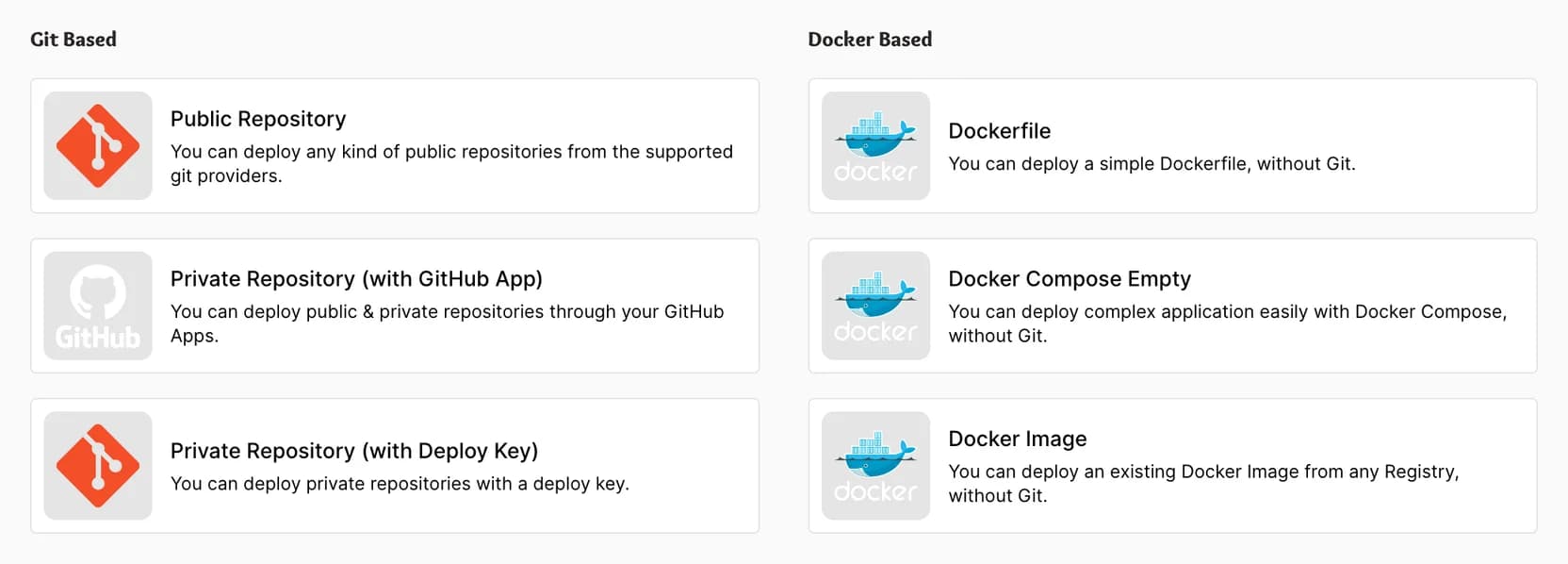
Dans votre projet, cliquez sur « Ajouter une nouvelle ressource » et choisissez comment connecter votre dépôt. « Dépôt public » fonctionne pour tout dépôt public sans configuration supplémentaire. « Dépôt privé » utilise la source connectée à l'étape 2 et donne à Coolify accès à vos dépôts privés. Sélectionnez votre dépôt et votre branche pour continuer.

Gros plan sur six options de déploiement réparties en colonnes Git et Docker avec descriptions
Sélectionnez le type de votre dépôt. Les dépôts publics fonctionnent sans source connectée. Les dépôts privés utilisent la source connectée à l'étape 2.

Étape 4 : configurez le build

Coolify a besoin de savoir comment construire votre application et sur quel port elle écoute.

Pack de build

Si votre dépôt contient un Dockerfile, sélectionnez « Dockerfile » comme pack de build. C'est l'option la plus fiable, car vous contrôlez exactement comment l'image est construite. Si votre Dockerfile n'est pas à la racine du dépôt, renseignez le champ « Dockerfile Location » avec son chemin relatif (par exemple, ./docker/Dockerfile).

Si vous n'avez pas de Dockerfile, sélectionnez « Nixpacks ». Nixpacks détecte automatiquement le langage et le framework de votre projet et génère un plan de build. Cela fonctionne bien pour les projets standards, mais les configurations complexes ou les monorepos peuvent nécessiter un Dockerfile pour des builds fiables.

Port exposé

Faites défiler jusqu'à la section Network et renseignez « Ports Exposes » pour qu'il corresponde au port sur lequel votre application écoute :

  • Node.js Express ou Next.js : 3000
  • Python Flask : 5000
  • Serveur HTTP Go : 8080

Ce port doit correspondre exactement. S'il est incorrect, le déploiement réussira mais la vérification de santé échouera et votre application ne sera pas accessible.

Gros plan sur la section Réseau montrant Ports Exposes configuré sur 3000, les mappages de ports et les alias réseau
Renseignez Ports Exposes pour qu'il corresponde au port sur lequel votre application écoute.

Étape 5 : déployez et vérifiez

Cliquez sur « Déployer » et Coolify récupérera votre code, construira l'image et démarrera le conteneur. Vous pouvez suivre les journaux de build et de déploiement en temps réel pour observer chaque étape.

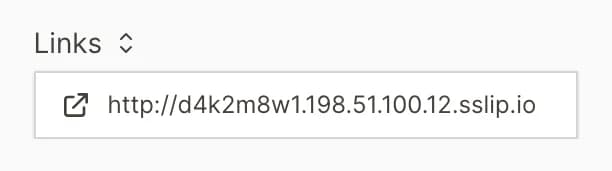
Une fois le déploiement terminé, ouvrez le menu déroulant « Links » en haut de la page de l'application pour trouver votre URL temporaire. Ce sera une adresse sslip.io basée sur l'IP de votre serveur.

Gros plan sur le menu déroulant Links ouvert montrant un URL temporaire sslip.io avant la configuration du domaine personnalisé
Le menu déroulant Links affiche l'URL temporaire de votre application. Ça fonctionne immédiatement, sans configuration DNS.

Si votre application s'affiche, le déploiement fonctionne. Sinon, voici les causes les plus courantes :

  • Erreurs de build : consultez les journaux de build pour repérer les échecs de compilation ou les dépendances manquantes.
  • Mauvais port : vérifiez que « Ports Exposes » correspond au port réellement utilisé par votre application.
  • Variables d'environnement manquantes : si votre application nécessite des variables d'environnement, ajoutez-les dans l'onglet « Variables d'environnement » et redéployez.

Étape 6 : ajoutez un domaine personnalisé

Votre application est déjà en ligne sur l'URL temporaire. Cette étape est facultative, mais quand vous serez prêt pour un domaine de production, il y a deux parties : la configuration DNS et la configuration Coolify.

Configurez le DNS

Chez votre registraire de domaine ou fournisseur DNS, créez des enregistrements A pointant vers l'adresse IP de votre serveur. Vous pouvez trouver cette IP dans le tableau de bord MapleDeploy sous les détails de votre serveur, ou dans Coolify sous Paramètres, puis Serveur.

TypeNomValeur
Aexample.comIP de votre serveur
AwwwIP de votre serveur

La propagation DNS prend généralement de 10 à 30 minutes, bien qu'elle puisse occasionnellement prendre jusqu'à 48 heures.

Configurez le domaine dans Coolify

Dans les paramètres généraux de votre application, trouvez le champ « Domains » et entrez votre ou vos domaines au format URL complet, séparés par des virgules :

https://example.com,https://www.example.com
Gros plan sur la configuration générale de l'application montrant le nom, le Build Pack configuré sur Dockerfile, le champ Domaines et le paramètre de direction
Le champ Domains dans l'onglet Général. Entrez vos domaines personnalisés au format URL complet.

Enregistrez et redéployez. Coolify provisionnera automatiquement un certificat SSL via Let's Encrypt une fois que les enregistrements DNS pointeront vers votre serveur.

Vérifiez

Visitez votre domaine dans un navigateur après la fin du déploiement. Si le certificat SSL n'a pas encore été émis, attendez quelques minutes et réessayez. Coolify retente automatiquement le provisionnement des certificats. Une fois que ça fonctionne, le menu déroulant « Links » affichera votre domaine personnalisé.

Gros plan sur le menu déroulant Links ouvert montrant deux URL actives de l'application
Après la configuration de votre domaine personnalisé, le menu déroulant Links affiche vos URL de production.

Dépannage

Le build échoue avec « no matching manifest » : votre Dockerfile spécifie peut-être une plateforme qui ne correspond pas à l'architecture de votre serveur. Les serveurs MapleDeploy fonctionnent sur AMD64. Ajoutez --platform=linux/amd64 à votre instruction FROM si vous construisez localement sur une machine ARM.

L'application se déploie mais retourne un 502 : le conteneur a démarré, mais l'application à l'intérieur ne répond pas sur le port attendu. Vérifiez que « Ports Exposes » correspond au port réel de votre application et que celle-ci écoute sur 0.0.0.0, et non 127.0.0.1 ou localhost.

Le certificat SSL n'est pas émis : les enregistrements DNS doivent pointer vers l'IP de votre serveur avant que Let's Encrypt puisse émettre un certificat. Vérifiez avec dig example.com et confirmez que l'enregistrement A pointe vers la bonne IP. Si vous venez de mettre à jour le DNS, attendez quelques minutes et redéployez.

Le build Nixpacks échoue : Nixpacks peut ne pas détecter correctement votre projet, surtout pour les monorepos ou les structures de projets inhabituelles. Passez à un Dockerfile pour plus de contrôle. Vous pouvez générer un Dockerfile de départ avec nixpacks build . --out . localement, puis le personnaliser.

Variables d'environnement non disponibles au build : par défaut, les variables d'environnement dans Coolify sont disponibles à l'exécution. Si votre processus de build en a besoin (par exemple, les variables NEXT_PUBLIC_ dans Next.js), activez l'option « Build Variable » pour chaque variable qui doit être présente lors de l'étape de build.